5.2 Knopf bearbeiten-Dialog
Dieser Dialog ermöglicht es Ihnen, ein Objekt in einen Knopf (Schaltfläche)
zu verwandeln.
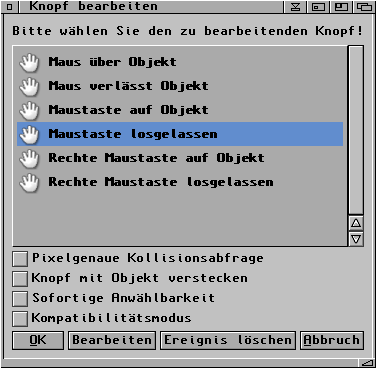
Jeder Knopf kann auf sechs verschiedene Standard-Ereignisse
reagieren. Die folgenden Standard-Ereignisse sind für jedes
Objekt verfügbar:
- ‘Maus über Objekt’
-
Dieses Ereignis wird ausgelöst, wenn der Benutzer den Mauszeiger
über das Objekt bewegt.
- ‘Maus verlässt Objekt’
-
Dieses Ereignis wird ausgelöst, wenn der Benutzer mit dem Mauszeiger
das Objekt wieder verlässt. Dies ist das Gegenereignis von "Maus über Objekt".
- ‘Maustaste auf Objekt’
-
Dieses Ereignis wird ausgelöst, wenn der Benutzer das Objekt
mit der linken Maustaste anklickt.
- ‘Maustaste losgelassen’
-
Dieses Ereignis wird ausgelöst, wenn der Benutzer die linke
Maustaste wieder loslässt. Dies ist das Gegenereignis von "Maustaste auf Objekt".
Sie können dieses Ereignis z.B. benutzen, um einen Knopf so
lange hervorzuheben, wie der Benutzer die Maustaste auf ihm gedrückt hält.
- ‘Rechte Maustaste auf Objekt’
-
Dieses Ereignis wird ausgelöst, wenn der Benutzer des Objekt
mit der rechten Maustaste anklickt.
- ‘Rechte Maustaste losgelassen’
-
Dieses Ereignis wird ausgelöst, wenn der Benutzer die rechte
Maustaste wieder loslässt. Dies ist das Gegenereignis von
"Rechte Maustaste auf Objekt". Sie können dieses Ereignis z.B.
benutzen, um einen Knopf so lange hervorzuheben, wie der Benutzer
die rechte Maustaste auf ihm gedrückt hält.
Nachdem Sie eines dieser Standardereignisse ausgewählt haben, wird ein neuer
Dialog geöffnet. Dieser Dialog erlaubt es Ihnen, eines oder mehrere
Aktionsereignisse zu Ihrem Objekt hinzuzufügen. Diese Aktionsereignisse
werden dann jedes Mal ausgeführt, wenn das entsprechende Standard-Ereignis
des Knopfes ausgelöst wird. Sie können z.B. ein Aktionsereignis definieren,
welches die Objektfarbe auf Rot ändert, wenn der Mauszeiger über dem Objekt
ist, und auf Blau, wenn der Mauszeiger nicht mehr über dem Objekt ist.
Zusätzlich sind noch folgende Optionen für jeden Knopf verfügbar:
- ‘Pixelgenaue Kollisionsabfrage’
-
Wenn Sie diese Option aktivieren, benutzt der Knopf eine pixelgenaue
Kollisionsabfrage. Standardmäßig behandelt der Hollywood Designer
jeden Knopf als einfache rechteckige Fläche. Wenn dies für Ihre
Zwecke nicht genau genug ist, aktivieren Sie diese Option und
dann werden die obigen Ereignisse nur ausgelöst, wenn der Mauszeiger
über einer nicht transparenten Fläche des Objekts ist. Beachten
Sie bitte, dass die pixelgenaue Kollisionsabfrage nicht für
Textobjekte zu empfehlen ist, da diese viele transparente Flächen
enthalten und eine pixelgenaue Kollisionsabfrage den Benutzer
hier verwirren könnte.
- ‘Knopf mit Objekt verstecken’
-
Wenn Sie diese Option aktivieren, wird der Knopf automatisch
versteckt, wenn das Objekt versteckt wird.
- ‘Sofortige Anwählbarkeit’
-
Wenn Sie diese Option aktivieren, ist der Knopf sofort anwählbar
sobald sein Objekt sichtbar ist. Wenn Sie diese Option nicht
aktivieren, wird der Knopf erst anwählbar, wenn der Hollywood
Designer alle Objekte der aktuellen Seite angezeigt hat.
- ‘Kompatibilitätsmodus’
-
Vor Hollywood Designer 6.0 wurde die Layer-Z-Reihenfolge
überlappender Schaltflächen nicht berücksichtigt. Ab Version 6.0
berücksichtigt Hollywood Designer die Z-Reihenfolge der Ebenen,
sodass Sie auch überlappende Schaltflächen haben können und
die Ereignisse in Bezug auf die aktuelle Z-Reihenfolge der Ebene
behandelt werden. Um die Kompatibilität mit alten
Designer-Projekten zu wahren, gibt es jedoch einen
Kompatibilitätsmodus, der aktiviert wird, wenn Sie diese
Option aktivieren. Er ermöglicht Ihnen, das alte Verhalten
durchzusetzen. Diese Option wird automatisch für
Designer-Projekte aktiviert, die mit Version 5.0 und früher
gespeichert wurden.
Navigation zeigen