4.5 Objektfilter-Dialog
Dieser Dialog kann benutzt werden, um einzelnen Objekten Filtereffekte wie
Transparenz, Färbung, Schatten oder Rahmen hinzuzufügen. Der
Objektfilter-Dialog ist ein asynchroner Dialog, d.h. Sie können ihn
dauerhaft geöffnet lassen, ganz wie die Objektverwaltung
und Seitenverwaltung.
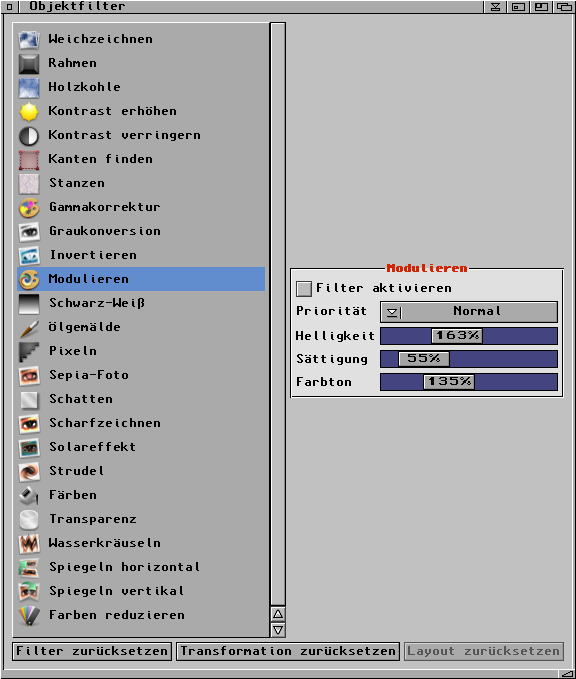
Für jeden Filter können Sie eine Priorität angeben. Diese Einstellung
wird nur benutzt, wenn mehrere Filter einem Objekt hinzugefügt
werden sollen. In diesem Falle gibt die Priorität die Reihenfolge
an, in der Hollywood Designer die Filter der Ebene hinzufügt.
Wenn Sie z.B. die Priorität "+1" dem "Invertieren"-Filter und
die Priorität "Normal" dem "Solareffekt"-Filter zuweisen, wird
Hollywood Designer zuerst die Ebene invertieren und danach den
Solareffekt hinzufügen.
Die folgenden Filter werden momentan unterstützt:
- ‘Weichzeichnen’
-
Dieser Filter verändert das Aussehen der Ebene über einen Gauss'schen
Weichzeichner. Folgende Parameter werden unterstützt:
Radius:-
Legt den Effektradius fest. Je höher der hier angegebene Wert
ist, desto länger dauert die Berechnung des Effekts.
- ‘Rahmen’
-
Dieser Filter fügt der Ebene einen Rahmen hinzu. Die folgenden
Parameter werden unterstützt:
Farbe:-
Die gewünschte Rahmenfarbe.
Länge:-
Die gewünschte Rahmendicke.
- ‘Holzkohle’
-
Dieser Filter verändert das Aussehen der Ebene über einen Holzkohle-Effekt.
Folgende Parameter werden unterstützt:
Radius:-
Legt den Effektradius fest. Je höher der hier angegebene Wert
ist, desto länger dauert die Berechnung des Effekts.
- ‘Kontrast erhöhen’
-
- ‘Kontrast verringern’
-
Dieser Filter verändert das Aussehen der Ebene, indem er den
Kontrast erhöht oder verringert. Folgende Parameter werden unterstützt:
Stufe:-
Legt fest wie oft der Effekt wiederholt werden soll. Dies ist
nützlich für eine verstärkte Kontrastierung. Standardmäßig steht
dieser Parameter auf 1, was bedeutet, dass der Effekt nur einmal
angewendet wird. Sollen zwei Pässe gefahren werden, stellen
Sie diesen Parameter auf 2 etc. Denken Sie daran, dass je höher
der hier eingestellte Wert, desto länger dauert die Berechnung
des Effekts.
- ‘Kanten finden’
-
Dieser Filter verändert das Aussehen der Ebene, indem er einen
Kantenerkennungsalgorithmus anwendet. Folgende Parameter werden
unterstützt:
Radius:-
Legt den Effektradius fest. Je höher der hier angegebene Wert
ist, desto länger dauert die Berechnung des Effekts.
- ‘Stanzen’
-
Dieser Filter verändert das Aussehen der Ebene, indem er einen
Emboss-Algorithmus anwendet (wird auch Reliefeffekt genannt).
Folgende Parameter werden unterstützt:
Radius:-
Legt den Effektradius fest. Je höher der hier angegebene Wert
ist, desto länger dauert die Berechnung des Effekts.
- ‘Gammakorrektur’
-
Dieser Filter verändert das Aussehen der Ebene über eine Gammakorrektur
einzelner Farbkanäle. Folgende Parameter werden unterstützt:
Rot:-
Gammakorrektur für den roten Farbkanal.
Grün:-
Gammakorrektur für den grünen Farbkanal.
Blau:-
Gammakorrektur für den blauen Farbkanal.
Jeder Wert muss als Prozentsatz angegeben werden. Ein Wert von
100% bedeutet keine Veränderung, ein Wert kleiner als 100%
bedeutet eine Verdunklung des Kanals, während Werte größer als
100% den jeweiligen Farbkanal erhellen.
- ‘Graukonversion’
-
Dieser Filter verändert das Aussehen der Ebene über eine Graustufenkonversion.
Dieser Filter unterstützt keine weiteren Parameter.
- ‘Invertieren’
-
Dieser Filter verändert das Aussehen der Ebene über eine Invertierung
der Farben. Dieser Filter unterstützt keine weiteren Parameter.
- ‘Modulieren’
-
Dieser Filter verändert das Aussehen der Ebene über eine Modulation
der Helligkeit, Sättigung und des Farbtons. Folgende Parameter
werden unterstützt:
Helligkeit:-
Gewünschte Helligkeitsmodulation.
Sättigung:-
Gewünschte Sättigungsmodulation.
Farbton:-
Gewünschte Farbtonmodulation.
Jeder Wert muss als Prozentsatz angegeben werden. Ein Wert von
100% bedeutet keine Veränderung, während ein Wert kleiner als
100% die Helligkeit/Sättigung/Farbton reduziert und ein Wert
größer als 100% diese Farbkomponenten verstärkt.
- ‘Schwarz-Weiß’
-
Dieser Filter verändert das Aussehen der Ebene über eine Schwarz-weiß-Konversion
(Monochrom). Folgende Parameter werden unterstützt:
Dithering:-
Legt fest, ob bei der Schwarz-Weiß-Konvertierung Dithering benutzt
werden soll. Dithering sieht besser aus, benötigt aber mehr Rechenzeit.
- ‘Ölgemälde’
-
Dieser Filter verändert das Aussehen der Ebene, indem er einen
Algorithmus anwendet, der die Ebene wie ein Ölgemälde aussehen
lässt. Folgende Parameter werden unterstützt:
Radius:-
Legt den Effektradius fest. Je höher der hier angegebene Wert
ist, desto länger dauert die Berechnung des Effekts.
- ‘Pixeln’
-
Dieser Filter verändert das Aussehen der Ebene, indem er die
einzelnen Pixel vergrößert. Folgende Parameter werden unterstützt:
Zellgröße:-
Legt die gewünschte Zellgröße für jedes einzelne Pixel fest
(ausgehend von der linken oberen Ecke der Ebene).
- ‘Farben reduzieren’
-
Dieser Filter reduziert die Anzahl der Farben in der Ebene und
wendet optionales Dithering an. Folgende Parameter werden unterstützt:
Farbanzahl:-
Gibt die gewünschte Anzahl von Farben für die Ebene an.
Dithern:-
Gibt an, ob Dithering verwendet werden soll.
- ‘Sepia-Foto’
-
Dieser Filter verändert das Aussehen der Ebene über einen Algorithmus,
der die Ebene wie ein Sepia-Foto erscheinen lässt. Folgende
Parameter werden unterstützt:
Stufe:-
Gewünschte Sepiafoto-Stufe. Typischerweise liegt diese bei 80%.
- ‘Schatten’
-
Dieser Filter fügt der Ebene einen Schatten hinzu. Folgende
Parameter werden unterstützt:
Farbe:-
Die gewünschte Farbe für den Schatten.
Richtung:-
Die gewünschte Richtung für den Schatten.
Position:-
Die gewünschte Länge für den Schatten.
Glätten:-
Grad der Weichzeichnung für den Schatten.
Transparenz:-
Transparenzgrad für den Schatten.
- ‘Scharfzeichnen’
-
Dieser Filter verändert das Aussehen der Ebene über einen modernen
Scharfzeichner. Folgende Parameter werden unterstützt:
Radius:-
Legt den Effektradius fest. Je höher der hier angegebene Wert
ist, desto länger dauert die Berechnung des Effekts.
- ‘Solareffekt’
-
Dieser Filter verändert das Aussehen der Ebene, indem er einen
Solareffekt auf die Ebene anwendet. Folgende Parameter werden
unterstützt:
Stufe:-
Gewünschte Solarisierung in Prozent.
- ‘Strudel’
-
Dieser Filter lässt die Ebene in einem Strudel versinken (Wirbeleffekt).
Folgende Parameter werden unterstützt:
Grad:-
Gewünschter Strudelgrad zwischen 0 (keine Drehung) bis zu 360
(volle Drehung).
- ‘Färben’
-
Dieser Filter verändert das Aussehen der Ebene, indem er eine
Färbung anwendet. Folgende Parameter werden unterstützt:
Farbe:-
Farbe mit der gefärbt werden soll.
Stufe:-
Intensität der Färbung zwischen 0% (= unsichtbar) und 100%
(= komplette gefärbt).
- ‘Transparenz’
-
Dieser Filter lässt die Ebene ganz oder teilweise transparent
erscheinen. Folgende Parameter werden unterstützt:
Stufe:-
Intensität der Transparenz zwischen 0% (= keinerlei Transparenz)
und 100% (= volle Transparenz).
- ‘Wasserkräuseln’
-
Dieser Filter fügt der Ebene Wasserwellen hinzu. Folgende Parameter
werden unterstützt:
Länge:-
Gewünschte Wellenlänge für den Effekt.
Amplitude:-
Gewünschte Kräusel-Amplitude.
Phase:-
Gewünschte Kräusel-Phase.
Mitte X:-
Mittelpunkt auf der X-Achse des Wasserkräuselns.
Mitte Y:-
Mittelpunkt auf der Y-Achse des Wasserkräuselns.
- ‘Spiegeln horizontal’
-
Dieser Filter spiegelt die Ebene auf der X-Achse (links/rechts
werden getauscht). Es werden keine Parameter unterstützt.
- ‘Spiegeln vertikal’
-
Dieser Filter spiegelt die Ebene auf der Y-Achse (unten/oben
werden getauscht). Es werden keine Parameter unterstützt.
Darüber hinaus stehen in diesem Dialog die folgenden Schaltflächen
zur Verfügung:
- ‘Filter zurücksetzen’
-
Setzt alle Filter (Schatten, Rahmen, Transparenz...) auf ihre
Standardeinstellungen in den aktuell ausgewählten Objekten zurück.
- ‘Transformation zurücksetzen’
-
Setzt alle Transformationen (Skalierung und Drehung) zurück, die auf die
aktuell ausgewählten Objekte angewendet wurden.
- ‘Layout zurücksetzen’
-
Setzt alle benutzerdefinierten Layouts zurück, die auf die aktuell ausgewählten
Textobjekte angewendet werden (z. B. Ändern der Zeilenumbruch-Grenze durch
Erweitern oder Verkleinern des Zeilenumbruch-Begrenzungsrahmens eines
Textobjekts).
Navigation zeigen