4.12 Einstellungen
In diesem Dialog können Sie einige allgemeine Einstellungen für den Hollywood
Designer vornehmen, welche für alle Projekte, die Sie mit dem Designer öffnen,
gültig sind. Der Dialog besitzt die folgenden Seiten:
Allgemein, Standardwerte, Speicher, Palette, Miniaturansicht,
Dateierweiterungen, Hollywood, Lademodule und Erweiterungen.
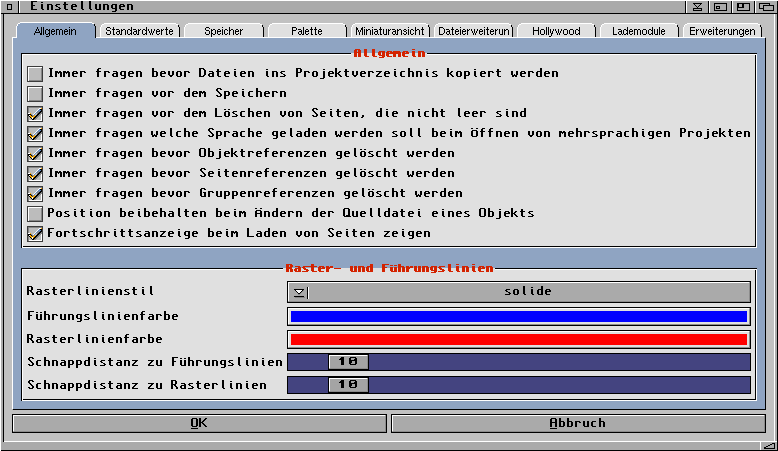
a) Allgemein
Auf dieser Seite können die folgenden Dinge konfiguriert werden:
- ‘Immer fragen bevor Sie Dateien in das Projektverzeichnis kopiert werden’
-
Wenn Sie diese Option aktivieren, zeigt Designer beim Kopieren von Dateien in
das Projektverzeichnis einen Bestätigungsdialog an.
- ‘Immer fragen vor dem Speichern’
-
Wenn Sie diesen Haken setzen, fragt Hollywood Designer vor jedem
Speichern nach Ihrer Bestätigung. Dies ist nützlich um Überschreiben
durch versehentliches Abspeichern zu vermeiden.
- ‘Immer fragen vor dem Löschen von Seiten, die nicht leer sind’
-
Wenn Sie diese Option aktivieren, muss das Löschen einer nicht
leeren Seite immer nochmals vom Benutzer bestätigt werden.
- ‘Immer fragen welche Sprache geladen werden soll beim Öffnen von mehrsprachigen Projekten’
-
Wenn Sie diese Option aktivieren, fragt der Hollywood Designer
beim Öffnen eines mehrsprachigen Projekts immer, welche Sprache zuerst
geladen werden soll.
- ‘Immer fragen bevor Objektreferenzen gelöschet werden’
-
Aktivieren Sie diese Option, wenn Sie beim Löschen von Objekten vor
Objektverweisen gewarnt werden möchten. Beispielsweise könnte ein Objekt,
das Sie löschen möchten, durch ein Aktionsereignis in einem anderen Objekt
referenziert werden. Wenn Sie diese Option nicht aktivieren, werden Sie vor
solchen Objektverweisen nicht gewarnt und diese werden stillschweigend gelöscht.
- ‘Immer fragen bevor Seitenreferenzen gelöscht werden’
-
Aktivieren Sie diese Option, wenn Sie beim Löschen von Seiten vor
Seitenverweisen gewarnt werden möchten. Beispielsweise könnte eine Seite,
die Sie löschen möchten, durch ein Aktionsereignis in einem anderen Objekt
oder einer anderen Seite referenziert werden. Wenn Sie diese Option nicht
aktivieren, werden Sie vor solchen Seitenverweisen nicht gewarnt und diese
werden stillschweigend gelöscht.
- ‘Immer fragen bevor Gruppenreferenzen gelöscht werden’
-
Aktivieren Sie diese Option, wenn Sie beim Löschen von Gruppen vor
Gruppenverweisen gewarnt werden möchten. Beispielsweise könnte eine Gruppe,
die Sie löschen möchten, durch ein Aktionsereignis in einem anderen Objekt
referenziert werden. Wenn Sie diese Option nicht aktivieren, werden Sie vor
solchen Gruppenverweisen nicht gewarnt und diese werden stillschweigend
gelöscht.
- ‘Position beibehalten beim Ändern der Quelldatei eines Objekts’
-
Wenn dies eingestellt ist und Sie die Quelldatei eines Pinsels,
einer Animation oder eines Videoobjekts ändern, wird Hollywood Designer
seine Position nicht mehr auf die linke obere Ecke zurücksetzen.
- ‘Fortschrittsanzeige beim Laden von Seiten zeigen’
-
Standardmäßig zeigt Designer beim Laden von Seiten einen Fortschrittsbalken
an. Auf sehr schnellen Computern ist es möglicherweise nicht sinnvoll, einen
Fortschrittsbalken anzuzeigen, wenn Designer eine Projektseite lädt,
da dies nur einen Bruchteil einer Sekunde dauert. In diesem Fall
sollten Sie diese Option möglicherweise deaktivieren.
- ‘Raster- und Führungslinien’
-
Hier können Sie die Farbe und den Stil von Rastern und Hilfslinien
konfigurieren, die angezeigt werden können, indem Sie den entsprechenden
Menüpunkt im Menü "Bearbeiten" auswählen. Sie können auch den
Fangbereich/Einrastabstand festlegen, der verwendet werden
soll, wenn "Objekte an Rasterlinien ausrichten" und/oder
"Objekte an Führungslinien ausrichten" aktiv ist.
b) Standardwerte
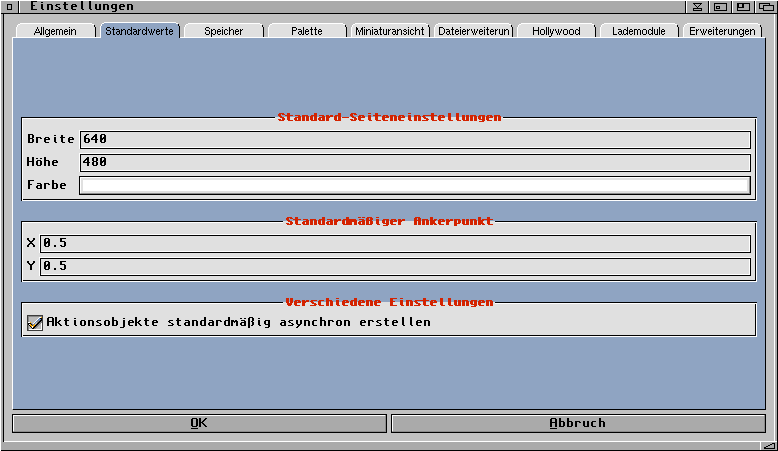
Auf dieser Seite können Sie die folgenden Optionen konfigurieren:
- ‘Standardgröße für Seiten’
-
Hier können Sie eine Standardgröße für neue leere Seiten,
Musterseiten und Verlaufsseiten eingeben. Wenn Sie eine solche
Seite erstellen, verwendet Designer die hier angegebenen
Abmessungen als Standardwerte. Sie können auch die Standardfarbe für
leere Seiten festlegen, die mit dem Tool "Neue leere Seite" in der linken
Symbolleiste erstellt werden.
- ‘Standardmäßiger Ankerpunkt’
-
Die Ankerpunkt-Einstellung, die Sie hier vornehmen, wird
automatisch von allen neuen Objekten, die Sie anlegen, verwendet.
Standardmäßig wird 0.5/0.5 benutzt, d.h. der Ankerpunkt neuer
Objekte liegt stets genau in der Mitte.
- ‘Aktionsobjekte standardmäßig asynchron erstellen’
-
Aktivieren Sie diese Option, wenn neue Aktionsobjekte standardmäßig die
asynchrone Ausführung ihrer Aktionsereignisse verwenden sollen. Sie können
diese Einstellung später im Aktionsobjekt-Dialog
für Aktionsobjekte ändern. Die Option, die Sie hier festlegen, ist nur diejenige,
die den Aktionsobjekten zunächst zugewiesen wird, wenn Sie sie erstellen.
c) Speicher
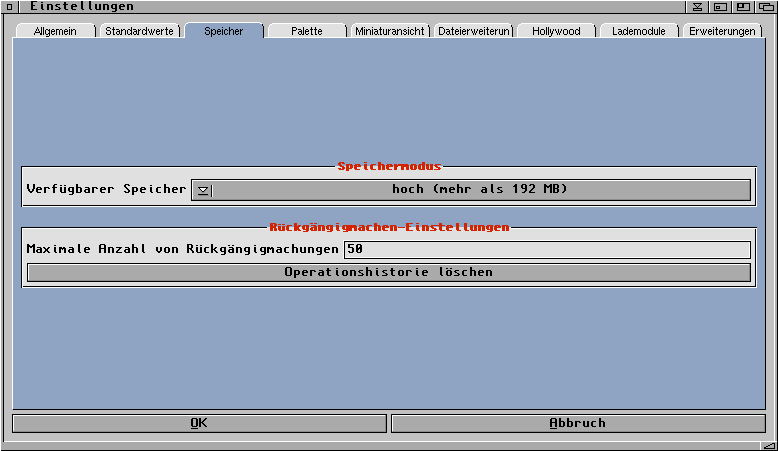
Auf dieser Seite können Sie die folgenden Optionen konfigurieren:
- ‘Verfügbarer Speicher’
-
Mit dieser Einstellung können Sie konfigurieren, wie viel Speicher Designer
für die Benutzeroberfläche verbrauchen soll. Wenn Sie weniger als 64 MB
Speicher haben, sollten Sie "Niedrig" wählen, wenn Sie mehr als 64 MB, aber
weniger als 192 MB haben, wählen Sie "Mittel", andernfalls wählen Sie "Hoch".
Beachten Sie, dass Designer auch bei Auswahl von "Mittel" oder "Hoch" über
einige Sicherheitsvorkehrungen verfügt, die dafür sorgen, dass der Modus
"Niedrig" verwendet wird, falls der Speicher knapp wird, um zu verhindern,
dass ihm der Speicher ausgeht. Wenn Sie den Modus "Niedrig" verwenden,
verwendet Designer weniger Bilder in seiner Benutzeroberfläche, um
Speicherplatz zu sparen. Im mittleren Modus verwendet Designer mehr Bilder,
speichert diese jedoch nicht zwischen, um Speicherplatz zu sparen.
- ‘Maximale Anzahl von Rückgängigmachungen’
-
Sie können dies auf die maximale Anzahl von Vorgängen festlegen, die Designer
in seinem Rückgängig-/Wiederherstellen-Cache behalten soll. Setzen Sie den Wert
auf 0, um keine Begrenzung zu erhalten. In diesem Fall werden alle Vorgänge
zwischengespeichert. Behalten Sie jedoch den verfügbaren Speicher im Auge,
wenn Sie nicht die maximale Anzahl an Rückgängig-Ebenen verwenden. Andernfalls
kann es passieren, dass Designer nicht mehr über genügend Arbeitsspeicher
verfügt, wenn Sie ihn mehrere Stunden lang verwenden und alle Vorgänge
zwischengespeichert werden.
- ‘Operationshistorie löschen’
-
Klicken Sie auf diese Schaltfläche, um den Rückgängigmachungenspeicher
zu löschen. Dies kann nützlich sein, wenn Sie etwas Speicher freigeben möchten.
d) Palette
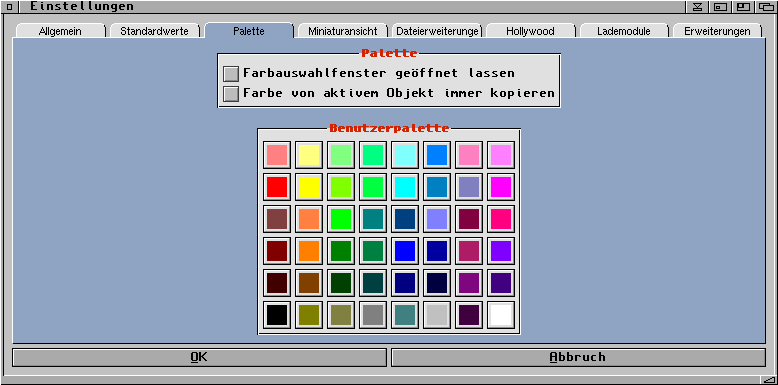
Auf dieser Seite können die folgenden Dinge konfiguriert werden:
- ‘Farbauswahlfenster geöffnet lassen’
-
Wenn Sie diese Option aktivieren, schließt der Hollywood Designer
das Farbauswahlfenster nicht, wenn Sie
dort auf "OK" klicken. Dies ist nützlich, wenn Sie die Farben
vieler Objekte auf einmal ändern möchten oder Sie einen großen
Bildschirm besitzen, der genügend Platz für das Farbauswahlfenster
bietet.
- ‘Farbe von aktivem Objekt immer kopieren’
-
Wenn Sie diese Option aktivieren, nimmt das Farbauswahlfenster
automatisch immer die Vordergrundfarbe des aktuell ausgewählten
Objekts an.
- ‘Benutzerpalette’
-
Hier können Sie 48 persönliche Farben definieren, die Sie oft
benötigen. Sie können diese Farben dann ganz einfach aus dem
Farbauswahlfenster heraus anwählen, indem Sie dort auf "Benutzerfarbe laden"
klicken.
d) Miniaturansicht
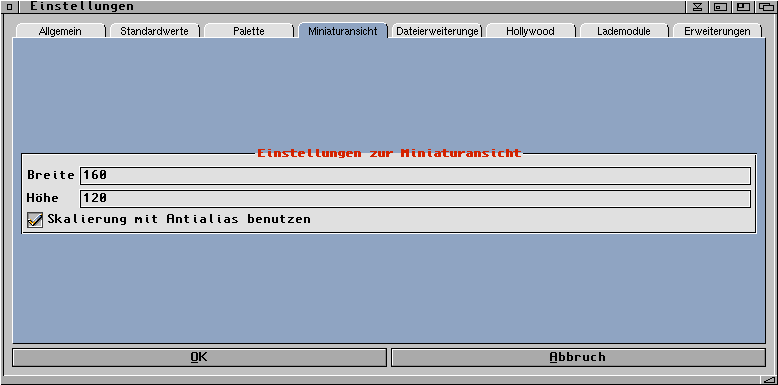
Diese Seite erlaubt es Ihnen die Miniaturansicht vom Hollywood Designer zu
konfigurieren. Sie können die Größe der Miniaturen in Pixel festlegen, sowie
die Frage, ob Antialiasing bei der Skalierung benutzt werden soll. Schließlich
können Sie hier auch den Miniaturspeicher leeren, was nützlich ist, wenn Sie
über wenig freien Speicher verfügbaren.
e) Dateiverwaltung
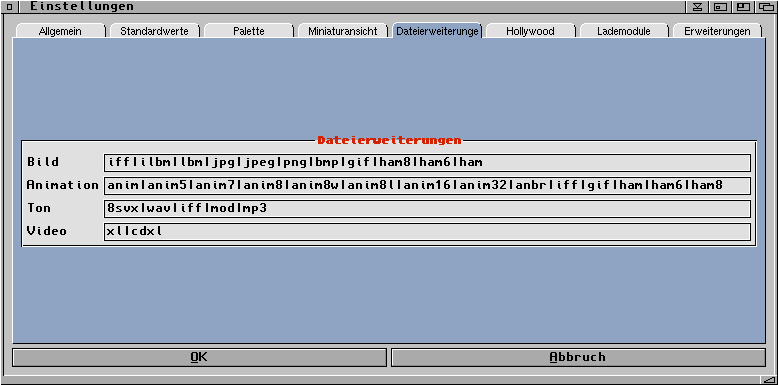
Auf dieser Seite können Sie die Dateierweiterungen festlegen,
die Hollywood Designer für die Filtermasken in seinen Dateidialogen
verwenden soll. Hier gibt es vier verschiedene Gruppen: Bild,
Animation, Ton und Video. Die einzelnen Erweiterungen müssen
durch vertikale Balken "|" getrennt werden.
f) Hollywood
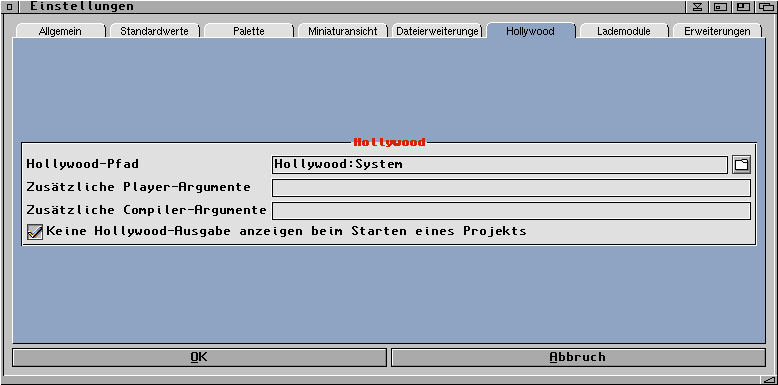
Auf dieser Seite können Sie zusätzliche Argumente angeben, die beim
Ausführen oder Kompilieren eines Projekts an Hollywood übergeben werden
sollen. Wenn Sie beispielsweise den eingebauten Ressourcenmonitor beim
Ausführen eines Skripts verwenden möchten, können Sie hier die Option
"-resourcemonitor" hinzufügen. Außerdem können Sie den Pfad ändern,
in dem Designer nach Hollywood suchen soll, und Sie können wählen,
ob Hollywood seinen Startbildschirm anzeigen soll, wenn Sie Ihr Projekt
ausführen.
g) Lademodule
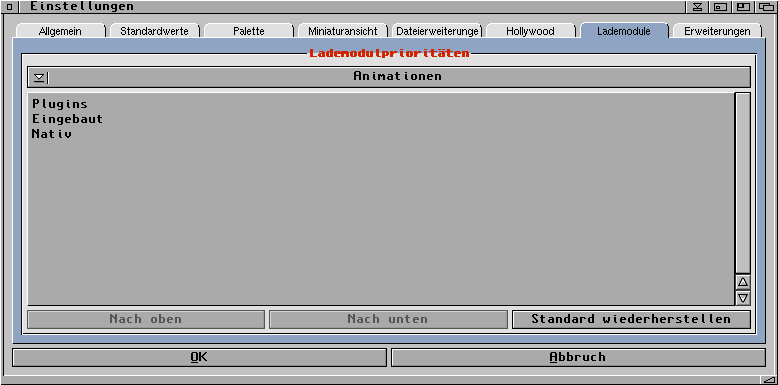
Auf dieser Seite können Sie die Lade-Prioritäten für Animationen,
Bilder, Sounds und Videos konfigurieren. Sie können die Reihenfolge
angeben, in der Animations-, Bild-, Ton- und Videolademodule
abgefragt werden, um die entsprechenden Datendateien zu öffnen.
Designer unterstützt die Lade-Typen "Inbuilt" (von Designer selbst
bereitgestelltes Lademodul), "Native" (vom Host-Betriebssystem
bereitgestelltes Lademodul, z.B. Datentypen auf Amiga-kompatiblen
Geräten) und "Plugins" (von Plugins bereitgestellte Lademodule).
Standardmäßig werden zuerst Plugins abgefragt, dann eingebaute
Lademodule, dann native. Aber diese Reihenfolge kann
auf dieser Registerkarte frei geändert werden, indem die einzelnen
Lade-Typen nach oben oder unten verschoben werden.
h) Erweiterungen
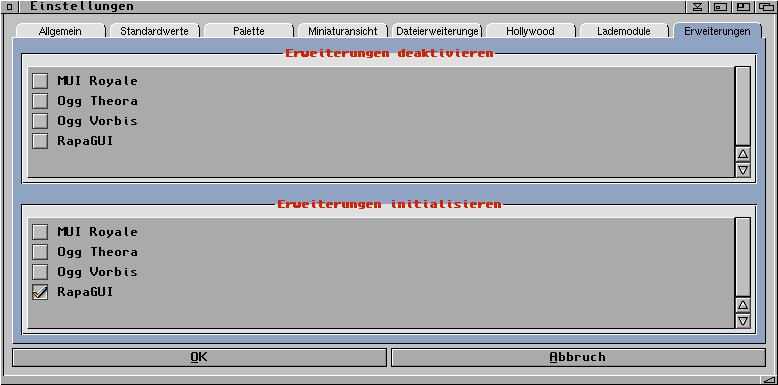
Auf dieser letzten Seite können Sie Plugins auswählen, die deaktiviert
werden sollen oder die beim Start erforderlich sein sollen.
Beachten Sie, dass es normalerweise nicht notwendig ist, Plugins
manuell zu aktivieren, da Plugins automatisch aktiviert werden.
Es gibt jedoch einige Ausnahmen: Beispielsweise wird das Polybios-Plugin
nicht automatisch aktiviert, da es viele Ressourcen benötigt.
Wenn Sie Polybios verwenden möchten, müssen Sie es hier in der
Liste "Erweiterung deaktivieren" explizit abwählen, um Hollywood
Designer anzuweisen, es beim Start zu laden. Beachten Sie, dass
Änderungen hier erst wirksam werden, wenn Sie Hollywood Designer
neu starten.
Navigation zeigen