6.3 Projekteigenschaften-Dialog
Das Projekteigenschaften-Dialogfenster erlaubt es Ihnen, globale Einstellungen
für Ihr Projekt festzulegen und zu verändern. Die Projekteigenschaften werden
vor allem dafür benutzt, um zu definieren, wie Hollywood Ihre Projekte
anzeigen soll. Der Dialog besteht aus den folgenden Seiten:
Allgemein, Anzeige, Hintergrund, Skalierung, Piktogramm, Sprachen,
Text, Linker, Erweiterung, Tastatur, Benutzerdefi(nierter Code),
Andere Eige(nschaften) und Erweitert.
a) Allgemein
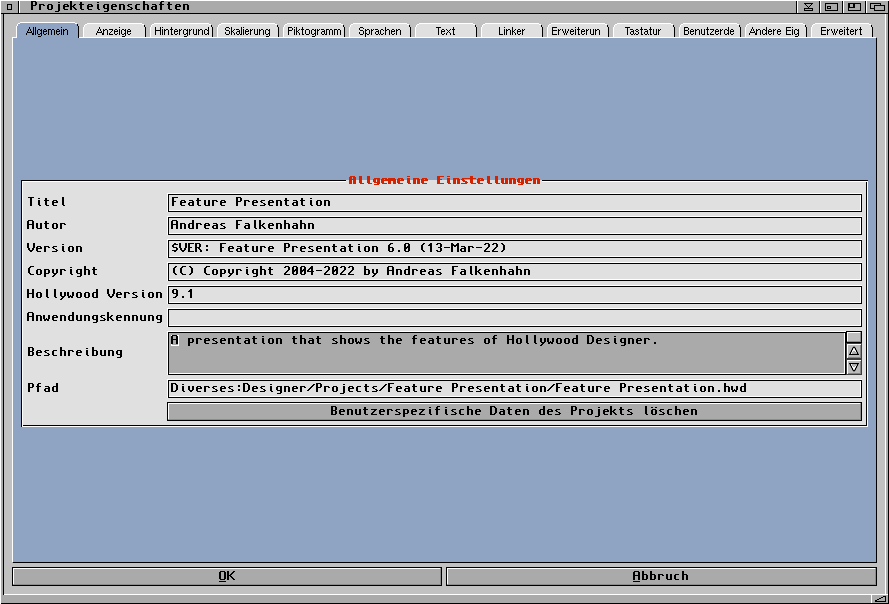
In der ersten Gruppe, den allgemeinen Eigenschaften, können Sie einige
Attribute setzen, wie z.B. den Autor der Präsentation, das Copyright,
eine Versionsnummer und eine Beschreibung dieses Projektes. Sie sollten
außerdem angeben, welche Hollywood-Version Ihre Präsentation mindestens
benötigt. Der Inhalt des Textfelds "Titel" wird in der Titelleiste des
Fensters der Präsentation angezeigt, sofern das Fenster einen Rahmen hat.
Die anderen allgemeinen Einstellungen dienen nur der Information mit
Ausnahme der Hollywood-Versionsnummer.
Es muss eine eindeutige Projektkennung festgelegt werden, damit
Ihr Projekt bestimmte Benutzerauswahlen und -eingaben speichern
kann, wenn es geschlossen ist und erneut gestartet wird. Beispielsweise können
Hollywood Designer-Projekte ihre Fensterposition und -größe
speichern, wenn die Option "Fensterposition und -größe merken"
auf der Seite "Anzeige" des Dialogs "Projekteigenschaften" festgelegt
ist. Außerdem unterstützt Hollywood Designer editierbare Textobjekte.
Der Benutzer kann den Inhalt dieser Textobjekte ändern, indem
er darauf klickt. Für alle Funktionen, mit denen einzelne Benutzereinstellungen
gespeichert werden, ist eine eindeutige Projektkennung erforderlich.
Diese Kennung muss in umgekehrter DNS-Notation angegeben werden,
z.B. "com.airsoftsoftwair.test", und keine Hollywood Designer-Projekte
dürfen die gleiche Kennung verwenden. Siehe Benutzereinstellungen für Details.
Mit der Schaltfläche "Benutzerspezifische Daten des Projekts löschen"
können Sie alle Benutzerauswahlen löschen, die sich Ihr Projekt
gemerkt hat, z.B. die zuletzt verwendete Sprache, wenn die Option
"Sprachwechsel für den nächsten Programmstart merken" im Aktionsereignis
Sprache wechseln ausgewählt wurde,
die Position und Größe des Fensters, Auswahlen, die mit dem
Aktionsereignis Datei zum Öffnen auswählen
vorgenommen wurden und so weiter. Siehe Benutzereinstellungen für Details.
b) Anzeige
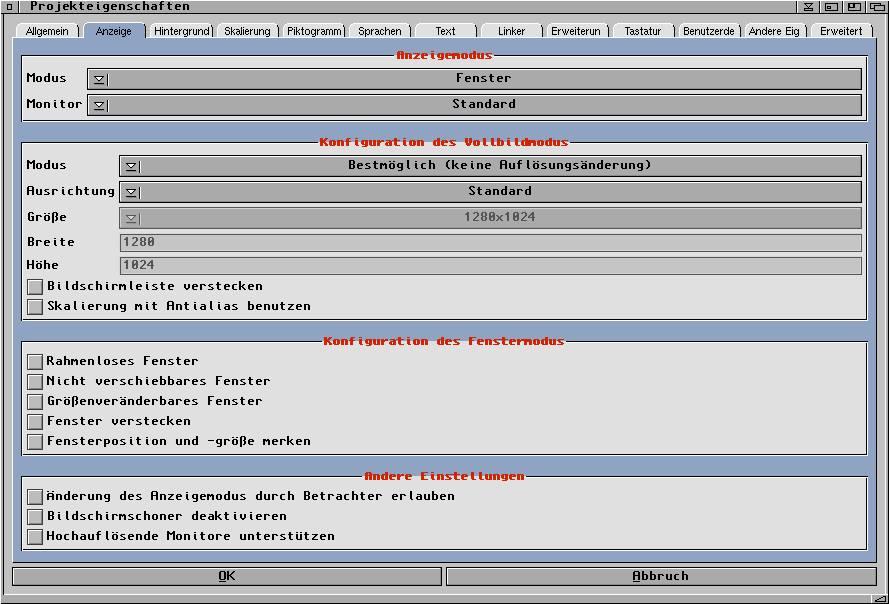
Im Anzeigemodus bestimmen Sie, wie die Präsentation dargestellt werden
soll. Der Modus kann eine der folgenden Einstellungen sein:
- ‘Fenster’
-
Das Projekt wird in einem Fenster angezeigt. Sie können den
Fensterstil mit den unten verfügbaren Optionen konfigurieren.
- ‘Vollbild’
-
Das Projekt wird im Vollbildmodus angezeigt. Sie können den gewünschten
Vollbildmodus mit den Bedienelementen weiter unten konfigurieren.
Sie können auch den Monitor konfigurieren, auf dem Ihr Projekt geöffnet werden
soll.
Wenn der Anzeigemodus auf "Vollbild" eingestellt wurde, können Sie die
genaue Vollbildkonfiguration mit den folgenden Widgets festlegen:
- ‘Modus’
-
Hiermit kann der gewünschte Vollbildmodus eingestellt werden. Dies kann
einer der folgenden Modi sein:
- ‘Automatische Moduswahl’
-
Auf diese Weise kann Designer entscheiden, welcher Vollbildmodus für die
Plattform, auf der Ihr Projekt ausgeführt wird, am besten geeignet ist. Auf
Systemen, die GPU-beschleunigte Skalierung unterstützen, wie Windows oder
macOS, bedeutet dies normalerweise, dass Designer die Auflösung des Monitors
nicht ändert, sondern Ihr Projekt einfach an die Auflösung des aktuellen
Monitors anpasst. Auf langsameren Systemen wie AmigaOS bedeutet dies
normalerweise, dass Designer die Auflösung des Monitors an die des Projekts
anpasst, sodass eine Skalierung nicht erforderlich ist.
- ‘Bestmöglich (Auflösungsänderung erzwingen)’
-
Wenn Sie diese Option verwenden, passt Designer die Auflösung des Monitors
immer an die Ihres Projekts an. Beachten Sie, dass dies auf mobilen Geräten
wie Android oder iOS nicht empfohlen wird, da die Anzeige mobiler Geräte
ihre Auflösung nicht wie Desktop-Monitore ändern können.
- ‘Bestmöglich (keine Auflösungsänderung)’
-
Wenn Sie diese Option verwenden, skaliert Designer das Projekt immer so,
dass es der Auflösung des Monitors entspricht. Beachten Sie, dass dies auf
Systemen mit geringer CPU-Leistung wie AmigaOS sehr langsam sein kann.
- ‘Bildschirmmodusdialog verwenden’
-
Wenn Sie diese Option verwenden, zeigt Designer einen
Bildschirmmodus-Dialog an, der den Benutzer auffordert,
einen Bildschirmmodus für Ihr Projekt auszuwählen.
- ‘Festen Bildschirmmodus benutzen’
-
Wenn Sie diesen Modus auswählen, müssen Sie einen festen Bildschirmmodus
aus den Auflösungen auswählen, die im Widget "Größe" unten
aufgeführt sind. Denken Sie daran, dass die Hartcodierung eines bestimmten
Bildschirmmodus zu Problemen führen kann, wenn Sie Ihre Projekte auf anderen
Systemen ausführen, die nicht über den angeforderten Bildschirmmodus verfügen.
- ‘Festen Bildschirmmodus verwenden (benutzerdefiniert)’
-
Wenn Sie diesen Modus auswählen, müssen Sie in den Feldern "Breite" und
"Höhe" den gewünschten Bildschirmmodus für Ihr Projekt eingeben.
- ‘Ausrichtung’
-
Hier können Sie die gewünschte Ausrichtung für Ihr Projekt festlegen. Dies
wird nur verwendet, wenn Sie Ihr Projekt auf mobilen Geräten wie Android
oder iOS ausführen. Es ermöglicht Ihnen, eine Anzeigeausrichtung fest zu
codieren, die Ihr Projekt verwenden soll, z.B. Quer- oder Hochformat. Wenn
Sie dies tun, wird Ihr Projekt niemals automatisch gedreht, wenn der
Benutzer das Gerät dreht. Wenn Sie möchten, dass sich Ihr Projekt
automatisch dreht, stellen Sie die Ausrichtung einfach auf "Standard" ein.
- ‘Bildschirmleiste verstecken’
-
Wenn Sie dieses Kontrollkästchen aktivieren, wird die Titelleiste des
Bildschirms, auf dem Ihr Projekt ausgeführt wird, ausgeblendet.
Wenn Hollywood ein Fenster auf der Workbench öffnet, hat dieses
Attribut nur eine Auswirkung, wenn Sie auf der dritten Seite einen
Hintergrund definiert haben. Dieser Hintergrund wird dann so
installiert, dass die Workbench-Titelleiste durch ihn versteckt wird.
- ‘Skalierung mit Antialias verwenden’
-
Dies ist nur verfügbar, wenn Sie "Bestmöglich (keine Auflösungsänderung)"
auswählen. In diesem Fall können Sie hier einstellen,
ob Antialias-Skalierung verwendet werden soll oder nicht.
Darüber hinaus können Sie auch den Fensterstil konfigurieren, der verwendet
werden soll, wenn Ihr Projekt im Fenstermodus ausgeführt wird:
- ‘Rahmenloses Fenster’
-
Aktivieren Sie dieses Kontrollkästchen, um das Fenster Ihres Projekts
ohne Rahmen anzuzeigen.
- ‘Nicht verschiebbares Fenster’
-
Wenn Sie dieses Kontrollkästchen aktivieren, wird das Fenster Ihres Projekts
fixiert und kann nicht verschoben werden. Sie sollten dies nur verwenden,
wenn Ihr Fenster rahmenlos ist, da Sie sonst den Benutzer verwirren könnten.
- ‘Größenveränderbares Fenster’
-
Aktivieren Sie dieses Kontrollkästchen, um die Größe des Fensters Ihres
Projekts zu ändern.
- ‘Fenster verstecken’
-
Wenn Sie diese Option aktivieren, startet Hollywood Designer Ihr Projekt
immer mit ausgeblendetem Fenster. Dies kann nützlich sein, wenn Sie
zuerst einen benutzerdefinierten Code ausführen und dann Ihr Fenster
manuell anzeigen möchten.
- ‘Fensterposition und -größe merken’
-
Wenn Sie diese Option einstellen, merkt sich Ihr Projekt die
Position und Größe seines Fensters. Dies ist natürlich nur im Fenstermodus
sinnvoll. Beachten Sie, dass Sie bei Auswahl dieser Option Ihrem Projekt auf
der Seite "Allgemein" auch eine eindeutige Kennung (UID) zuweisen
müssen. Siehe Benutzereinstellungen für Details.
Schließlich gibt es noch einige andere Anzeigeeinstellungen, die auf dieser
Seite konfiguriert werden können:
- ‘Änderung des Anzeigemodus durch Betrachter erlauben’
-
Diese Option ist nur wirksam, wenn Sie Ihr Projekt als Programm oder
als Hollywood-Applet speichern. Wenn Sie diese Option auswählen, kann der
Benutzer die Anzeigeeinstellungen ändern, die Sie in diesem Dialogfeld
konfiguriert haben. Wenn Sie beispielsweise Ihr Projekt für die Ausführung im
Vollbildmodus auswählen, kann der Benutzer dies wieder in den Fenstermodus
ändern, indem er ein Befehlszeilenargument übergibt oder eine
Hollywood-Konfigurationsdatei verwendet. Wenn Sie das nicht möchten,
lassen Sie dieses Kontrollkästchen deaktiviert.
- ‘Bildschirmschoner deaktivieren’
-
Wählen Sie diese Option, wenn Hollywood Designer den Bildschirmschoner
deaktivieren soll, während Ihr Projekt läuft.
- ‘Hochauflösende Monitore unterstützen’
-
Aktivieren Sie dieses Kontrollkästchen, wenn Ihr Projekt empfindlich auf
High-DPI-Displays reagieren soll. Standardmäßig wird Ihr Projekt automatisch
auf High-DPI-Monitoren wie Apple Retina-Displays hochskaliert. Dies kann
jedoch zu einem verschwommenen Erscheinungsbild führen. Wenn Ihr Projekt
High-DPI-Displays nativ unterstützen soll, aktivieren Sie dieses
Kontrollkästchen. Beachten Sie, dass Sie in diesem Fall auch darauf achten
sollten, dass Sie einen der Ebenen-Skalierungsmodi verwenden, damit
Vektorgrafiken ohne Qualitätsverlust skaliert werden und Ihnen ein perfekt
gestochen scharfes Aussehen verleihen.
c) Hintergrund
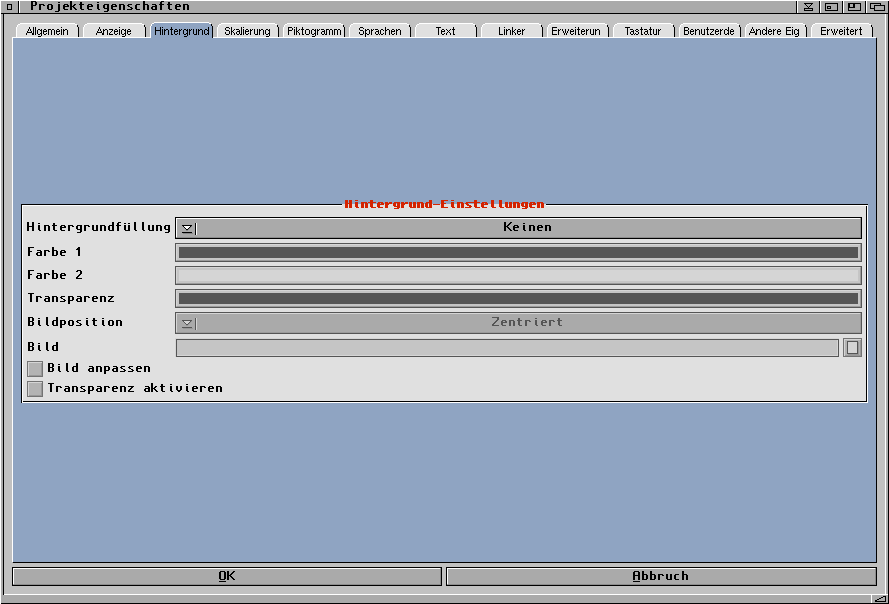
In der dritten Gruppe können Sie einstellen, ob Sie Ihrem Projekt
einen Hintergrund geben möchten und wie der aussehen soll. Der Hintergrund
könnte z.B. einfach nur schwarz sein oder aber auch ein Bild, ein Muster
oder ein Farbverlauf. Wenn Sie einen Hintergrund definieren, so füllt
dieser die ganze Fläche des benutzten Bildschirms aus. Wenn Sie zusätzlich
die Option "Titelleiste verstecken" (in der zweiten Gruppe) aktivieren, so
wird auch die Titelleiste vom Hintergrund überdeckt. Es gibt folgende
Möglichkeiten für Ihren den Hintergrund Ihrer Präsentation:
- ‘Keinen’
-
Ihr Projekt hat keinen Hintergrund. Sie wird einfach als Fenster auf der
Workbench bzw. auf einem eigenen Bildschirm geöffnet.
- ‘Einfache Farbe’
-
Als Hintergrund wird eine einfache Farbe genommen, die
Sie in dem Feld "Farbe 1" angeben können.
- ‘Farbverlauf’
-
Es wird ein Farbverlauf zwischen zwei Farben als Hintergrund
angezeigt. Sie können die zwei zu benutzenden Farben in den Feldern
"Farbe 1" und "Farbe 2" definieren. Der Farbverlauf wird oben mit Farbe 1
begonnen und unten mit Farbe 2 beendet.
- ‘Bild’
-
Als Hintergrund wird ein Bild genommen, dass Sie mit dem
Datei-Requester weiter unten auswählen müssen. Sie können außerdem eine
Farbe festlegen, die transparent gezeichnet werden soll, indem Sie das
Feld "Transparenz benutzen" aktivieren und dann eine Farbe in dem Feld
"Transparenz" auswählen. Außerdem können Sie bestimmen, dass das Bild so
gestreckt werden soll, dass es die ganze Fläche des Hintergrundes ausfüllt.
Schließlich können Sie noch die Position angeben, wo das Bild angezeigt
werden soll. Das kann z.B. links oben, zentriert, rechts oder rechts unten
sein. Die Positionsangabe macht natürlich nur Sinn, wenn Sie nicht
"Bild strecken" aktiviert haben.
- ‘Bild + einfache Farbe’
-
Dieser Modus ist eine Kombination aus den Modi "Bild" und
"Einfache Farbe". Es wird ein Bild angezeigt und der Hintergrund wird
mit der angegebenen Farbe ausgefüllt.
- ‘Bild + Farbverlauf’
-
Dieser Modus ist eine Kombination aus den Modi "Bild"
und "Farbverlauf". Es wird ein Bild angezeigt und der Hintergrund wird mit
einem Verlauf zwischen den beiden angegebenen Farben ausgefüllt.
- ‘Muster’
-
Als Hintergrund wird das angegebene Bild als Muster gezeichnet,
d.h. es wird so viele Male aneinandergereiht bis es die gesamten Fläche
ausfüllt. Sie müssen hierzu ein Bild angeben, welches als Muster benutzt
werden soll.
d) Skalierung
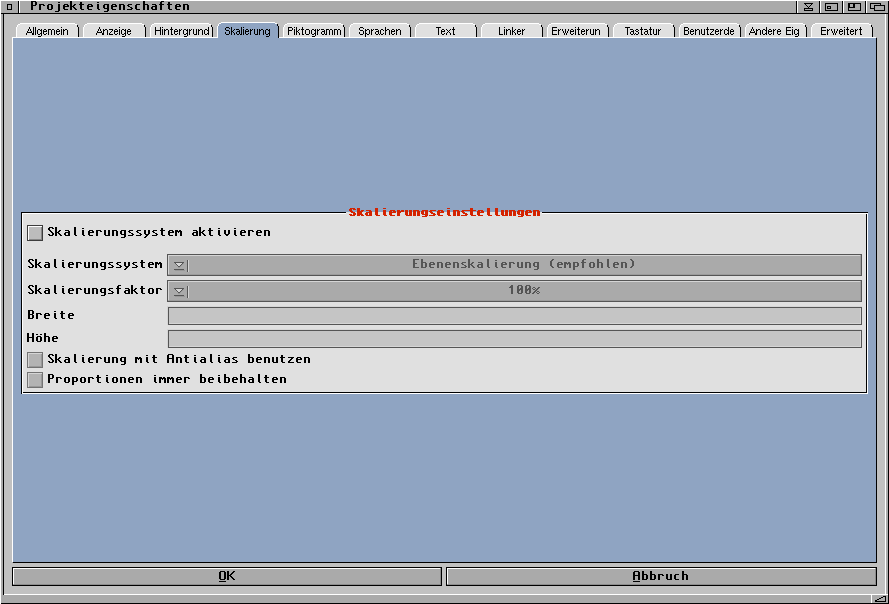
In dieser Gruppe können Sie einstellen, ob Ihr Projekt an eine andere
Auflösung angepasst werden soll. Dies ist sehr nützlich, wenn Sie Ihr
Projekt in einer größeren (oder kleineren) Auflösung anzeigen lassen
wollen, aber dafür nicht das gesamte Layout manuell ändern möchten. Auf
dieser Seite können Sie das gewünschte Skalierungssystem auswählen (das
Ebenenskalierungssystem ist wärmstens zu empfehlen für das qualitativ beste
Aussehen und die beste Geschwindigkeit) sowie die gewünschte Ausgabegröße.
Desweiteren können Sie hier einstellen, ob beim Skalieren Antialias benutzt
werden soll oder nicht. Bitte beachten Sie, dass alles, was Sie in dieser
Gruppe einstellen, ihrem Projekt nur während des Abspielens betrifft.
Ihr Projekt im Hollywood Designer bleibt unverändert.
Wenn Sie das Häkchen bei "Proportionen immer beibehalten" setzen, achtet der
Hollywood Designer darauf, dass das Seitenverhältnis Ihrer Seiten nie geändert wird.
Daher werden Seiten niemals verzerrt angezeigt, wenn Sie diese Option auswählen.
e) Piktogramm
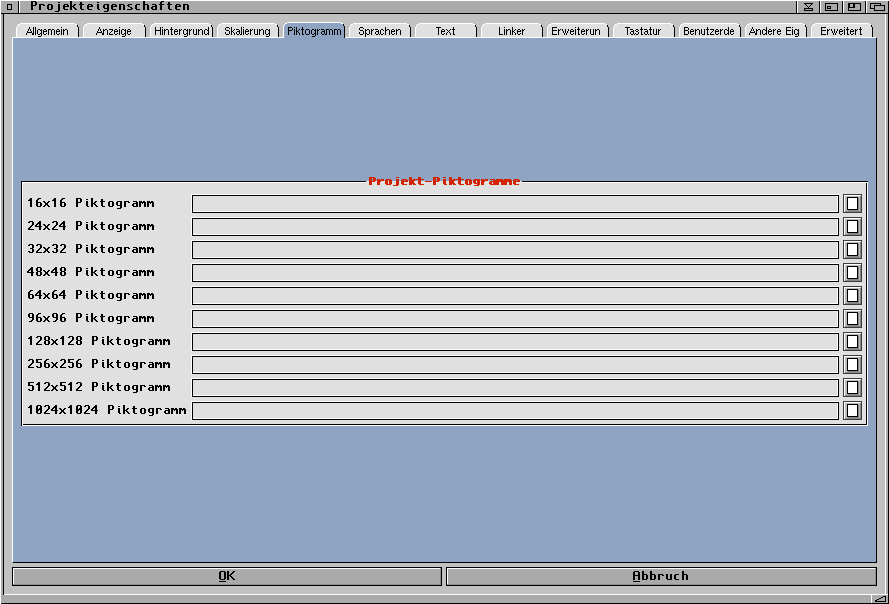
Hier können Sie Piktogramme für Ihr Projekt festlegen. Diese Piktogramme
werden in Ihrem Projekt gebunden, wenn Sie sie als eigenständiges Programm
abspeichern. Die Piktogramme sollten im PNG-Format mit Alphakanal für die
Transparenz vorliegen. Außerdem müssen die Piktogramme exakt in der angegebenen
Größe vorliegen. Bitte beachten Sie, dass in Programme eingebettete Piktogramme
nur von Microsoft Windows, Mac OS X und Linux unterstützt werden.
f) Sprachen
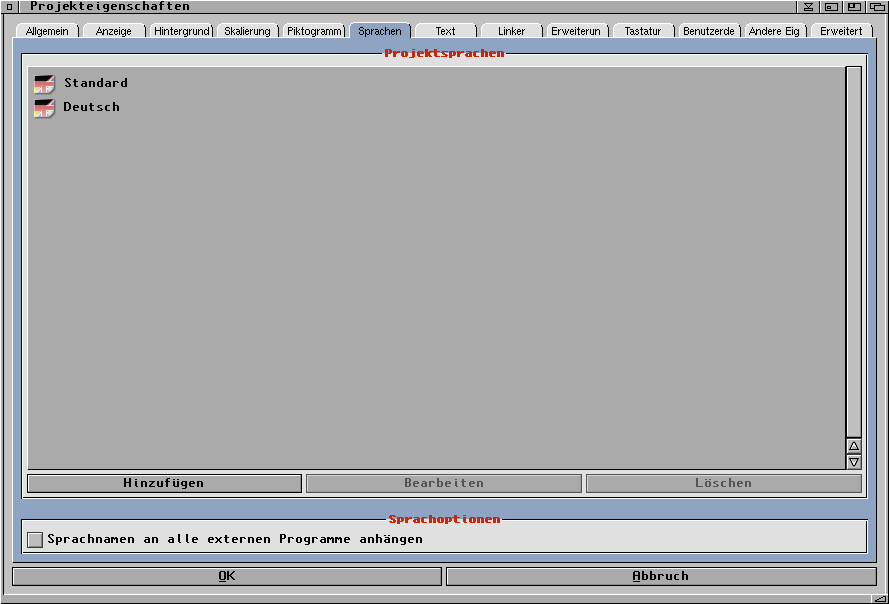
Auf dieser Seite können Sie alle Sprachen, die von Ihrem Projekt unterstützt
werden, verwalten. Sie können Sprachen hinzufügen, löschen und umbenennen.
Bitte schauen Sie in das Kapitel Lokalisierung von Projekten für weitere
Informationen.
Wenn Sie die Option "Sprachnamen an alle externen Programme anhängen"
auswählen, hängt Hollywood Designer den Namen der aktuellen
Sprache an alle externen Programme an, die durch das Aktionsereignis
"Programm starten" ausgeführt wurden. Dies ist nützlich,
wenn Sie je nach aktuell aktiver Sprache unterschiedliche Programme
starten möchten. Beachten Sie, dass nichts angehängt wird,
wenn die aktuelle Sprache "Standard" ist.
g) Text
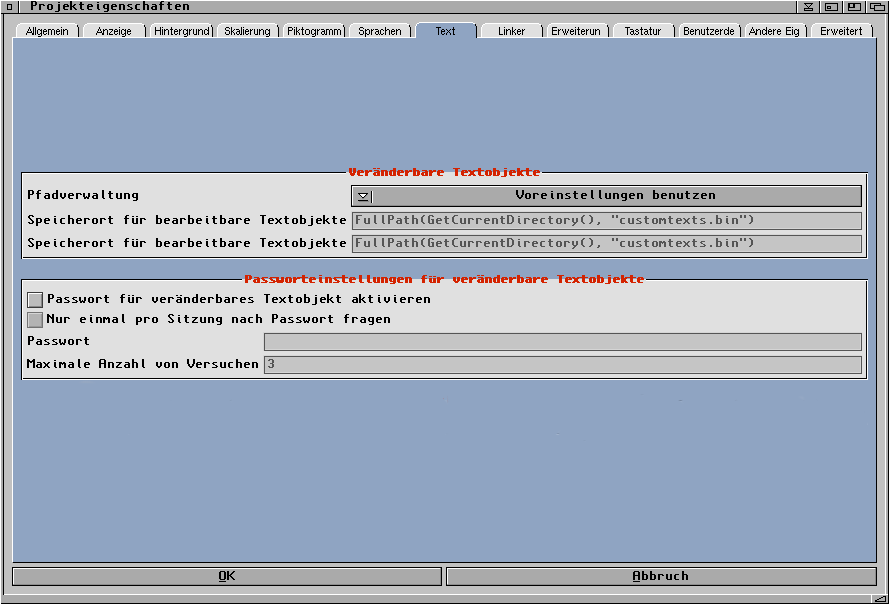
Auf dieser Seite können Sie konfigurieren, wo Hollywood Designer
den Inhalt von editierbaren Textobjekten speichern soll. Normalerweise
sollte dies auf "Voreinstellungen benutzen" eingestellt sein.
Dies bedeutet, dass der Inhalt von editierbaren Textobjekten
mit der Einstellungsverwaltung von Hollywood gespeichert wird.
Beachten Sie, dass Sie Ihrem Projekt auf der Registerseite "Allgemein"
unter "Anwendungskennung" eine eindeutige Kennung zuweisen müssen,
wenn Sie "Voreinstellungen benutzen" auswählen. Alternativ können
Sie auch zwei benutzerdefinierte Pfade angeben, die zum Speichern
des Inhalts bearbeitbarer Textobjekte verwendet werden sollen.
Darüber hinaus können Sie angeben, ob ein Passwort eingegeben
werden muss, bevor der Benutzer Textobjekte bearbeiten kann.
Wenn Sie die Option "Nur einmal pro Sitzung nach dem Passwort fragen"
aktivieren, wird der Benutzer nicht mehr nach dem Passwort gefragt,
sobald er es einmal erfolgreich eingegeben hat.
h) Linker
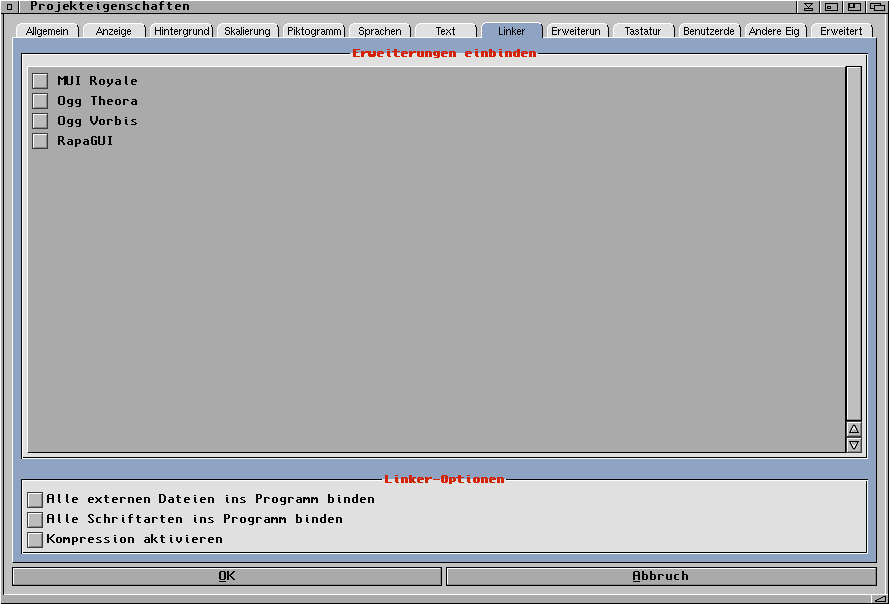
Auf dieser Seite können Sie Optionen konfigurieren, die an den
Linker übergeben werden, wenn Sie Ihr Projekt als ausführbares
Programm kompilieren. Sie können auswählen, welche Plugins mit
Ihrem Projekt verknüpft werden sollen ("Erweiterungen einbinden")
und Sie können auch konfigurieren, ob Datendateien ("Alle externen Dateien ins Programm binden")
und Schriftarten ("Alle Schriftarten ins Programm binden") mit
Ihrem Programm verknüpft werden sollen. Schließlich können Sie
hier die Komprimierung aktivieren oder deaktivieren.
Siehe Text-Dialog für Details.
i) Erweiterungen (Plugins)
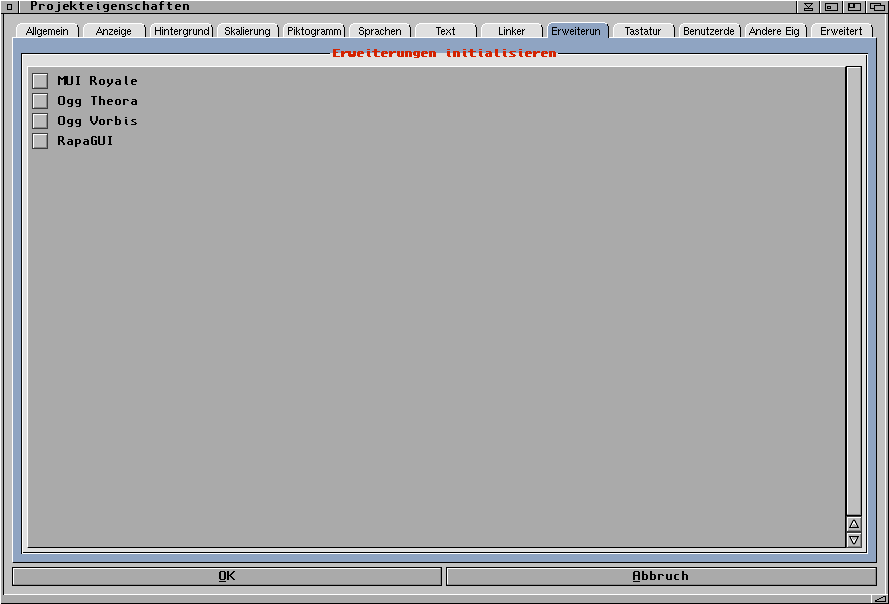
Hier können Sie die Erweiterung (Plugins) auswählen, die Ihr Projekt
benötigt. Designer stellt dann sicher, dass diese Erweiterungen (Plugins)
verfügbar sind, wenn Sie Ihr Projekt starten.
Beachten Sie, dass die hier ausgewählten Erweiterungen nicht
automatisch von Designer beim Start geladen werden, sondern nur von Hollywood,
wenn es Ihr Projekt ausführt. Wenn Sie möchten, dass Designer auch die
Erweiterungen lädt, müssen Sie sie in den Einstellungen
unter "Erweiterungen" auswählen. Siehe Einstellungen für Details.
j) Tastatur
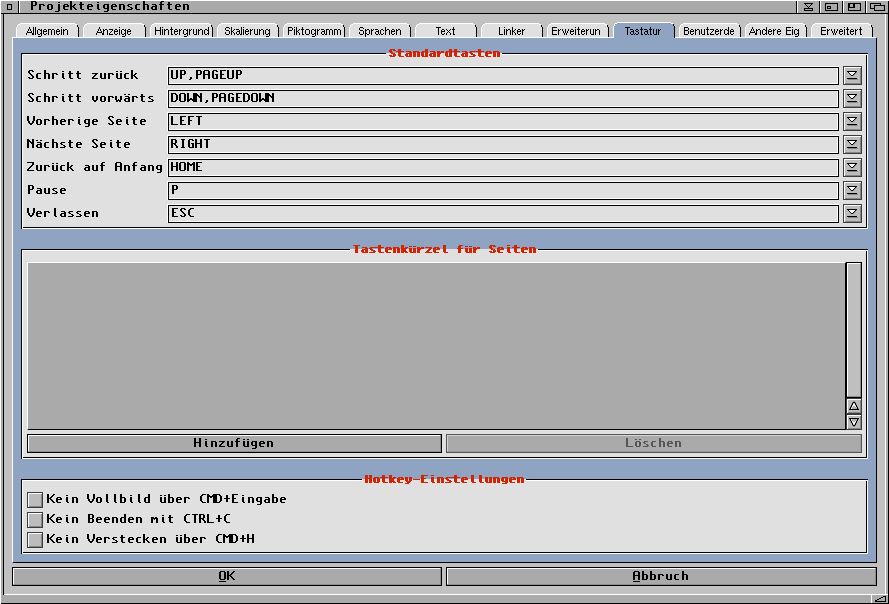
Auf dieser Seite können Sie eine oder mehrere Tastenkombinationen definieren,
die aktiv sein sollen, während Ihr Projekt läuft. Wenn Sie mehrere
Verknüpfungen verwenden möchten, trennen Sie diese einfach durch Kommas.
Wenn Sie für eine bestimmte Operation keine Verknüpfung wünschen, lassen
Sie das entsprechende Texteingabefeld einfach leer.
Beachten Sie, dass Sie, obwohl dieser Abschnitt "Tastatur" heißt, tatsächlich
auch die Maustasten als Tastenkürzel verwenden können, indem Sie die
speziellen Codes LMB für die linke Maustaste, RMB für die rechte Maustaste
und MMB für die mittlere Maustaste verwenden.
Sie können auch Verknüpfungen für Seiten in Ihrem Projekt definieren. Wenn
Sie dies tun, springt Designer automatisch zur entsprechenden Seite, wenn
die Verknüpfung gedrückt wird.
Darüber hinaus gibt es auf dieser Seite einige Optionen, die
Hollywood-Verknüpfungen enthalten:
- ‘Kein Vollbild über CMD+Eingabe’
-
Aktivieren Sie dieses Kontrollkästchen, wenn Sie nicht möchten, dass Sie mit
CMD+RETURN zwischen Fenster- und Vollbildmodus wechseln können.
- ‘Kein Beenden mit CTRL+C’
-
Standardmäßig werden Designer-Projekte beendet, wenn CTRL-C gedrückt wird.
Aktivieren Sie dieses Kontrollkästchen, wenn Sie dies nicht möchten.
- ‘Kein Verstecken über CMD+H’
-
Standardmäßig werden Designer-Projekte beim Drücken von CMD-H ausgeblendet.
Aktivieren Sie dieses Kontrollkästchen, wenn Sie dies nicht möchten.
k) Benutzerdefinierter Code
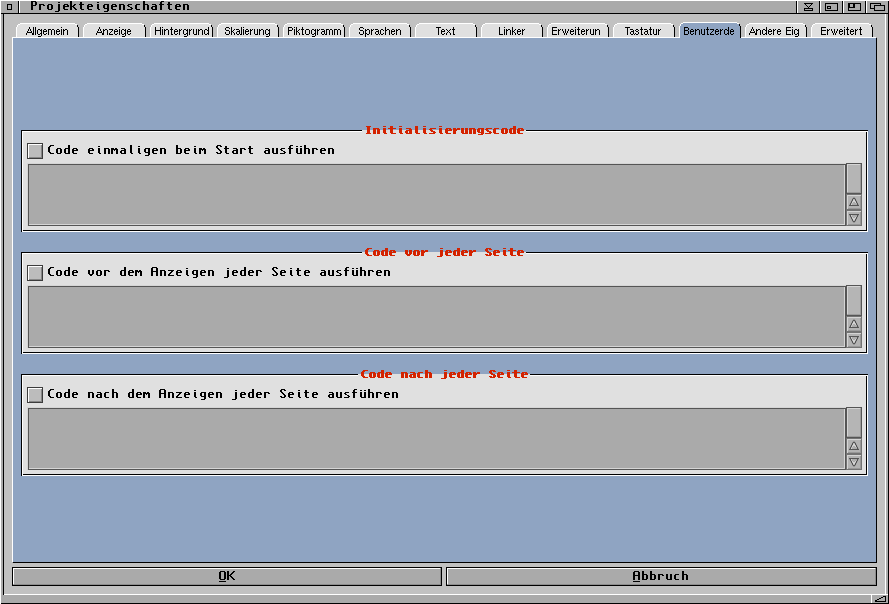
Dieser Dialog kann verwendet werden, um Ihr Projekt mit benutzerdefiniertem
Code zu erweitern. Sie können benutzerdefinierten Code für drei verschiedene
Kontexte bereitstellen: Code, der einmal beim Start ausgeführt wird; Code, der
vor jeder Seite ausgeführt wird; und Code, der nach jeder Seite ausgeführt
wird. Dies kann nützlich sein, um Ihr Projekt mit benutzerdefiniertem Code
zu optimieren.
l) Andere Eige(nschaften)
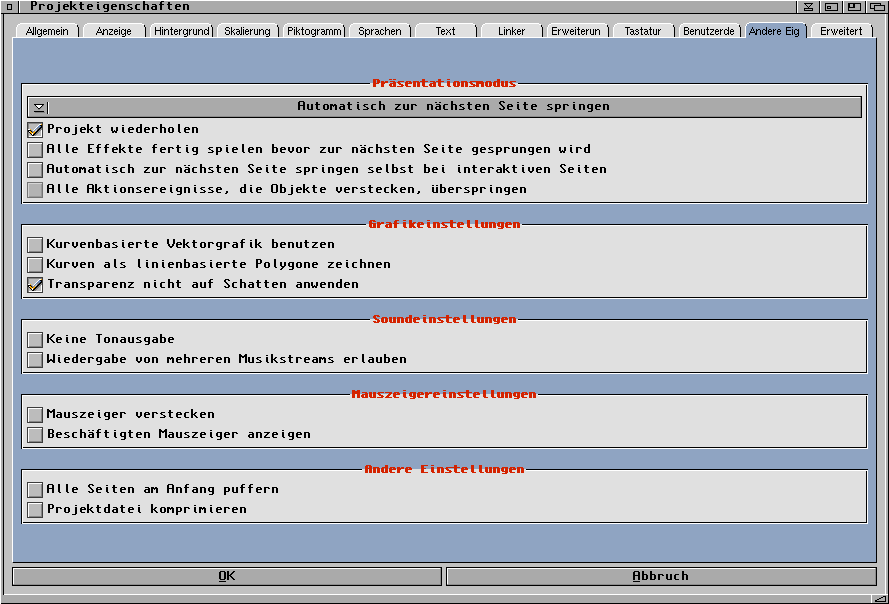
Diese Seite kann verwendet werden, um einige andere Eigenschaften anzugeben.
In erster Linie können Sie hier den Präsentationsmodus konfigurieren.
Die folgenden Optionen sind verfügbar:
- ‘Präsentationsmodus’
-
Hiermit kann festgelegt werden, wie Designer Ihr Projekt ausführen soll.
Dies kann eine der folgenden Optionen sein:
- ‘Auf Präsentator am Seitenende warten’
-
Wenn Sie diesen Modus auswählen, springt Designer nicht automatisch zur
nächsten Seite, sondern wartet, bis der Benutzer bei jedem Erreichen eine
der im Abschnitt "Tastatur" des Dialogfelds Projekteigenschaften
definierten Vorwärtstasten ("Schritt vorwärts") drückt, wenn er das Ende
einer Seite erreicht.
- ‘Automatisch zur nächsten Seite springen’
-
Wenn Sie diesen Modus auswählen, springt Designer automatisch zur nächsten
Seite, sobald das Ende einer Seite erreicht ist, es sei denn, die Seite
verwendet interaktive Elemente wie Schaltflächen. In diesem Fall springt
Designer nicht automatisch zur nächsten Seite (Sie können dieses Verhalten
jedoch überschreiben, indem Sie das Kontrollkästchen "Automatisch zur
nächsten Seite springen selbst bei interaktiven Seiten" aktivieren, siehe unten).
- ‘Im Ansichtsmodus starten’
-
Wenn diese Option ausgewählt ist, überspringt Hollywood Designer alle
Übergangseffekte, Verzögerungen und Warteaktionsobjekte. Auf diese
Weise können Sie schnell durch die Seiten eines Projekts blättern, indem
Sie die Tastenkombinationen "Schritt vorwärts" und "Schritt zurück"
verwenden.
- ‘Projekt wiederholen’
-
Wählen Sie diese Option, wenn das Projekt am Ende des Projekts zur ersten
Seite zurückspringen soll.
- ‘Alle Effekte fertig spielen bevor zur nächsten Seite gesprungen wird’
-
Wenn Sie diese Option auswählen, wartet Designer, bis alle derzeit angezeigten
asynchronen Übergangseffekte beendet sind, bevor zur nächsten Seite gesprungen
wird. Sie könnten die gleichen Ergebnisse erzielen, indem Sie am Ende aller
Ihrer Seiten ein Aktionsobjekt hinzufügen, das das Aktionsereignis
Warten auf alle Effekte enthält, aber die Verwendung
dieser globalen Option ist natürlich viel bequemer. Dies ist nur verfügbar,
wenn der Präsentationsmodus "Automatisch zur nächsten Seite springen" ist.
- ‘Automatisch zur nächsten Seite springen selbst bei interaktiven Seiten’
-
Wenn eine Seite Schaltflächen oder Tastatur-Ereignisse
enthält und der Präsentationsmodus "Automatisch zur nächsten Seite springen"
ist (siehe oben), hält Hollywood Designer das Projekt dennoch an, wenn er das
Ende einer Seite erreicht, um auf Benutzereingaben zu warten. Wenn Sie dieses
Verhalten nicht wünschen, aktivieren Sie diese Option. In diesem Fall springt
Hollywood Designer zur nächsten Seite, sobald das Ende der aktuellen Seite
erreicht ist, selbst wenn die aktuelle Seite Schaltflächen- und
Tastaturereignisse definiert. Dies ist nützlich, wenn die Ereignisse auf
der aktuellen Seite das Flag "Sofortige Anwählbarkeit" gesetzt sind oder
wenn Sie das Aktionsereignis Warten auf Ereignis
irgendwo auf Ihrer Seite manuell aufrufen.
- ‘Alle Aktionsereignisse, die Objekte verstecken, überspringen’
-
Wenn diese Option ausgewählt ist, überspringt Hollywood Designer im
Ansichtsmodus alle Aktionsereignisse zum Ausblenden von Objekten.
Außerdem können auf dieser Seite die folgenden Grafikeinstellungen
konfiguriert werden:
- ‘Kurvenbasierte Vektorgrafiken benutzen’
-
Wenn Sie diese Option aktivieren, werden alle Vektorformen als echte
Vektorgrafiken gezeichnet. Dadurch sehen runde Formen wie Kreise und
Ellipsen viel besser aus, da sie jetzt mit Bézier-Kurven gezeichnet werden.
- ‘Kurven als linienbasierte Polygone zeichnen’
-
Vor Hollywood Designer 5.0 wurden gekrümmte Formen mit Kantenglättung als
linienbasierte Polygone gezeichnet. Aus ästhetischen Gründen wurde dies in
Hollywood Designer 5.0 geändert, um stattdessen echte Vektorgrafiken zu
verwenden. Wenn Sie das alte Aussehen haben möchten, aktivieren Sie diese
Option und Hollywood Designer zeichnet sie wie vor 5.0.
- ‘Transparenz nicht auf Schatten anwenden’
-
Vor Hollywood Designer 6.0 erbten Schatten nicht automatisch die
Transparenzeinstellung ihres übergeordneten Elements. Dies wurde für
Hollywood Designer 6.0 dahingehend geändert, dass die Objekttransparenz
nun immer auch auf Schatten angewendet wird. Aus Kompatibilitätsgründen
gibt es jedoch diese Option, die das alte Verhalten erzwingt und automatisch
für Projekte aktiviert wird, die von älteren Designer-Versionen gespeichert
wurden.
Darüber hinaus können auf dieser Seite die folgenden Soundeinstellungen
konfiguriert werden:
- ‘Keine Tonausgabe’
-
Tonausgabe global deaktivieren (Stummschaltung).
- ‘Wiedergabe von mehreren Musikstreams erlauben’
-
Beim Starten eines neuen Musikstreams stoppt Hollywood Designer
automatisch die Wiedergabe vorhandener Musikstreams. Wenn Sie
das nicht möchten, aktivieren Sie diese Option.
Außerdem können auf dieser Seite die folgenden Mauszeigereinstellungen
konfiguriert werden:
- ‘Mauszeiger verstecken’
-
Aktivieren Sie dieses Kontrollkästchen und der Mauszeiger wird ausgeblendet,
während Ihr Projekt läuft. Sie sollten dies nur verwenden, wenn Hollywood im
Vollbildmodus läuft, da es sonst den Benutzer verwirren könnte.
- ‘Beschäftigten Mauszeiger anzeigen’
-
Aktivieren Sie dieses Kontrollkästchen und Hollywood zeigt den
Beschäftigt-Zeiger an, wenn es gerade damit beschäftigt ist, Daten
von der Festplatte zu laden. Dies ist nützlich, wenn Sie sehen möchten,
wann das Programm wirklich beschäftigt ist und wann es nur wartet.
Schließlich können auf dieser Seite die folgenden andere Einstellungen
konfiguriert werden:
- ‘Alle Seiten am Anfang puffern’
-
Wenn Sie diese Option auswählen, lädt Hollywood Designer beim Start alle
Seiten vorab. Dies erfordert viel Arbeitsspeicher und das Starten von
Projekten dauert länger. Daher wird es nur für Projekte empfohlen, die eine
globale Zeitleiste verwenden und sehr schnell und effizient zwischen den
Seiten wechseln müssen. In diesem Fall empfiehlt es sich, das gesamte Projekt
vorab zu laden, da dies sonst zu lange dauern könnte und die Gefahr
besteht, dass die Synchronisierung mit der Zeitleiste verloren geht.
- ‘Projektdatei komprimieren’
-
Wählen Sie diese Option, wenn Ihre Hollywood Designer-Projektdatei (.hwd)
komprimiert werden soll, wenn Sie Ihr Projekt speichern. Standardmäßig
sind Hollywood Designer-Projektdateien unkomprimiert.
m) Erweitert
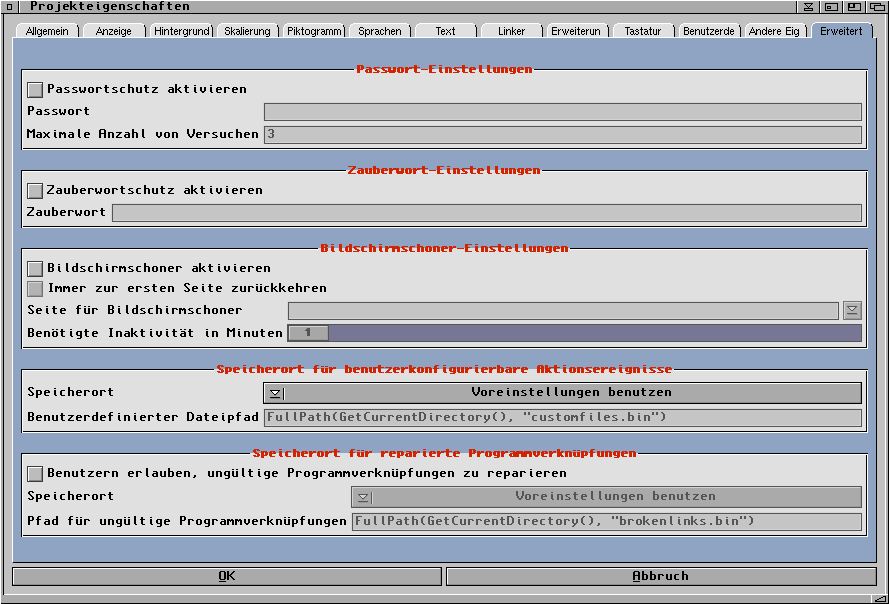
Auf dieser Seite können Sie einige erweiterte Einstellungen für Ihr Projekt konfigurieren.
Um den Passwortschutz zu aktivieren, wählen Sie einfach die entsprechende
Option auf dieser Seite an und geben das gewünschte Passwort ein. Sie können
außerdem noch eine Zahl eingeben, die angibt, wie viele Versuche dem
Benutzer eingeräumt werden sollen, das richtige Passwort einzugeben. Geben
Sie 0 für unbegrenzt viele Versuche ein.
Sie können auch den Zauberwortschutz aktivieren. In diesem Fall
wird Ihr Projekt nur dann gestartet, wenn das Zauberwort über
ein Konsolenargument übergeben wird. Wenn Sie beispielsweise
"secret" als Zauberwort angeben, wird Ihr Projekt, wenn es als
ausführbares Programm kompiliert wird, nur gestartet, wenn das
Konsolenargument "-secret" übergeben wird.
Sie können eine Seite in Ihrem Projekt auch als Bildschirmschoner-Seite
deklarieren. Um eine Bildschirmschoner-Seite für Ihr Projekt
zu erstellen, aktivieren Sie das entsprechende Kästchen und wählen
Sie eine Seite aus Ihrem Projekt aus, die angezeigt werden soll,
nachdem der Benutzer für die angegebene Zeit inaktiv war. Wenn
Sie die Option "Immer zur ersten Seite zurückkehren" auswählen,
springt Designer nach dem Beenden des Blankers immer zur allerersten
Seite Ihres Projekts. Andernfalls kehrt es zu der Seite zurück,
die zuletzt aktiv war, bevor der Bildschirmschoner gezeigt wurde.
Schließlich können Sie die Speicherorte für die Inhalte von
benutzerkonfigurierbare Aktionsereignisse sowie für ungültige
Programmverknüpfungen angeben. Normalerweise sollte dies auf "Voreinstellung benutzen"
eingestellt sein, was bedeutet, dass die Daten mit dem Voreinstellungsmanager
von Hollywood gespeichert werden. Beachten Sie, dass Sie Ihrem
Projekt auf der Registerkarte "Allgemein" eine eindeutige Kennung
zuweisen müssen, wenn Sie "Voreinstellung benutzen" auswählen.
Alternativ können Sie hier auch benutzerdefinierte Pfade angeben.
Vom Benutzer konfigurierbare Aktionsereignisse sind Aktionsereignisse,
die sich an Benutzeraktionen erinnern können, z.B. das Aktionsereignis
Datei zum Öffnen auswählen kann
sich an die Datei erinnern, die der Benutzer in einem Dateidialog
ausgewählt hat. Siehe Benutzereinstellungen für Details.
Wenn Sie die Option "Benutzer erlauben, ungültige Programmverknüpfungen zu reparieren"
aktivieren, wird der Benutzer aufgefordert, ein alternatives
Programm auszuwählen, das ausgeführt werden soll, falls ein
Aktionsereignis Programm starten fehlschlägt,
weil die angegebene Datei nicht vorhanden ist. In diesem Fall
wird die Auswahl des Benutzers auch dauerhaft in dem unten angegebenen
Pfad gespeichert. Dies sollte normalerweise auf "Voreinstellung benutzen"
eingestellt sein. Dies bedeutet, dass die Daten mit dem Voreinstellungsmanager
von Hollywood gespeichert werden. Beachten Sie, dass Sie Ihrem
Projekt auf der Registerkarte "Allgemein" eine eindeutige Kennung
zuweisen müssen, wenn Sie "Voreinstellung benutzen" auswählen.
Alternativ können Sie hier auch einen benutzerdefinierten Pfad
angeben, der verwendet werden soll. Siehe Benutzereinstellungen für Details.
Navigation zeigen