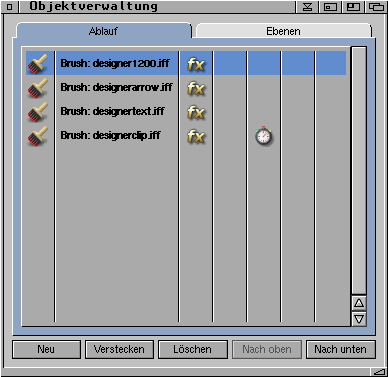
In der Objektverwaltung sind alle Objekte gelistet, die die aktuelle Seite besitzt. Es gibt zwei verschiedene Listen: "Ablauf" und "Ebenen". Alle Objekte außer Aktionsobjekte werden in beiden Listen angezeigt. Der Unterschied zwischen den Listen "Ablauf" und "Ebenen" ist der folgende:
Wenn der Hollywood Designer eine neue Seite anzeigt, arbeitet er systematisch die Ablauf-Liste von oben nach unten ab, d.h. das erste Objekt in der Ablauf-Liste wird zuerst angezeigt. Wenn der Hollywood Designer ein Objekt anzeigt, tut er dies unter Beachtung der Reihenfolge, die in der Ebenen-Liste angegeben ist. Die Reihenfolge in der Ebenenliste ist von hinten nach vorne, d.h. das erste Objekt in der Ebenen-Liste ist das Objekt, welches die hinterste Ebene auf der Seite belegt, d.h. alle anderen Objekte erscheinen vor ihm. Das letzte Objekt in der Ebenen-Liste ist dann analog das Objekt, welches an vorderster Position steht, d.h. kein Objekt auf dieser Seite erscheint vor ihm.
Wie die Objekte dann letztendlich angezeigt werden, ist noch von einer weiteren Einstellung abhängig: Dem Anzeigemodus. Lesen Sie dazu bitte das Kapitel Anzeigemodi von Objekten.
Wenn Sie ein Objekt in der Verwaltung auswählen, dann wird es gleichzeitig im Layout-Dialog als aktives Objekt festgelegt, so dass Sie es editieren können. Das aktive Objekt wird im Layout-Dialog immer schraffiert dargestellt. Sie können in der Listenansicht auch mehrere Objekte auswählen.
Die Objektverwaltung besteht aus sieben Spalten: In der ersten Spalte befindet sich ein Piktogramm, welches den Typ des Objektes darstellt. Durch einen Doppelklick auf das Piktogramm öffnet sich der Eigenschaften Dialog des jeweiligen Objekttyps. Lesen Sie bitte auch das Kapitel Objekttypen, um mehr über die einzelnen Typen zu erfahren.
Die zweite Spalte trägt den Namen des Objektes. Die Formatierung des Namens gibt weitere Informationen über das Objekt: Ist der Name fett gedruckt, so ist das Objekt sichtbar. Ist der Name kursiv gedruckt, so ist das Objekt ein Aktionsobjekt. Und wenn der Name normal gedruckt ist, so ist das Objekt unsichtbar. Durch einen Doppelklick öffnen Sie einen Dialog, in dem Sie den Namen und die Kennung des Objektes verändern können.
In der dritten Spalte wird der Anzeigemodus des Objektes angezeigt und kann dort auch geändert werden. Ein Blatt hinter einem Blatt mit Muster bedeutet, dass der Modus "Hintergrund" ist. Ein leeres Blatt bedeutet, dass der Anzeigemodus "Einfach" ist und die Buchstaben "FX" stehen für den Modus "Effekt". Durch Doppelklick auf diese Spalte wird der Anzeigemodus geändert.
Die vierte Spalte stellt dar, ob das Objekt Ton ausgeben soll. Ist hier ein Lautsprecher zu sehen, so wird, sobald das Objekt angezeigt wird, ein Ton bzw. ein Musikstück gespielt. Wenn hier kein Piktogramm gezeigt wird, dann wurde kein Ton für dieses Objekt definiert. Durch einen Doppelklick auf diese Spalte wird der Tonoptionen-Dialog für Objekte aufgerufen.
Die fünfte Spalte dient zum Konfigurieren der Warteoption eines Objekts. Die Warteoption kann entweder eine bestimmte Zeitverzögerung sein, Warten auf einen Mausklick oder auf die Leertaste. Wenn in der fünften Spalte eine Stoppuhr angezeigt wird, dann hat das Objekt eine aktive Warteoption. Wenn Sie einen Doppelklick auf die fünfte Spalte machen, wird der Warteoptionen-Dialog geöffnet, in dem Sie alle Einstellungen vornehmen können.
Wenn in der sechsten Spalte ein Maussymbol angezeigt wird, dann bedeutet das, dass dieses Objekt gleichzeitig ein Knopf ist. Das bedeutet, dass es eine Reaktion auf ein oder mehrere Ereignisse definiert hat (z.B. "Maustaste auf Objekt" oder "Maus über Objekt"). Wenn Sie einen Doppelklick auf diese Spalte machen, wird eine Liste geöffnet, die anzeigt, welche Ereignisse verfügbar sind. Für Ereignisse, die in dieser Liste fett gedruckt sind, wurden Reaktionen im Objekt definiert, die ausgeführt werden sollen, wenn das Ereignis eintritt. Bitte lesen Sie das Kapitel über die Knöpfe, um mehr zu erfahren.
Die siebte Spalte zeigt an, ob das gewählte Objekt Code ausführt oder nicht. Wenn Sie hier ein Piktogramm mit Binärcode sehen, heißt das, dass dieses Objekt definierten Code besitzt. Durch einen Doppelklick wird der Code-Dialog geöffnet.
Jede Spalte bietet ein Kontextmenü an, dass Sie mit einem Rechtsklick auf die Spalte aufrufen können. Dazu muss jedoch vorher die Zeile, in der die gewählte Spalte vorkommt, aktiviert werden. Kontextmenüs sind immer nur für die aktive Zeile verfügbar.
Schließlich gibt es in der Objektverwaltung noch folgende Schaltflächen, die Sie betätigen können: